
2026年版下載 Anki app
官網: https://apps.Ankiweb.net/
支援手機/平板/電腦等平台
Apple Store: AnkiMobile Flashcards (For Apple iOS APP)
Apple iOS———————– (需付費, 依Anki官方定價 目前24.99 美金)
Android ————————- (免費)
電腦版 Windows/ Mac/ Linux—- (免費)
強烈建議: 先安裝好Anki 電腦版後匯入所指定的牌組,再開始使用同步到其它裝置(手機/平板),這樣可以減少許多匯入失敗或設定上的問題!
Windows 電腦版
最新版本的 Anki 需要運行 64 位元 Windows 10 或 11 系統的電腦。
支援 Windows 7 和 8.1 的最新版本 Anki 是 Anki 2.1.49。
支援 32 位元 Windows 的最新版本 Anki 是 Anki 2.1.35-alternate。
如果您使用的是舊電腦,可以從版本頁面取得舊版本。
步驟:
1. 從 https://apps.ankiweb.net 下載 Anki。
點選"Download" Anki 會指向您所需的系統平台下載即可
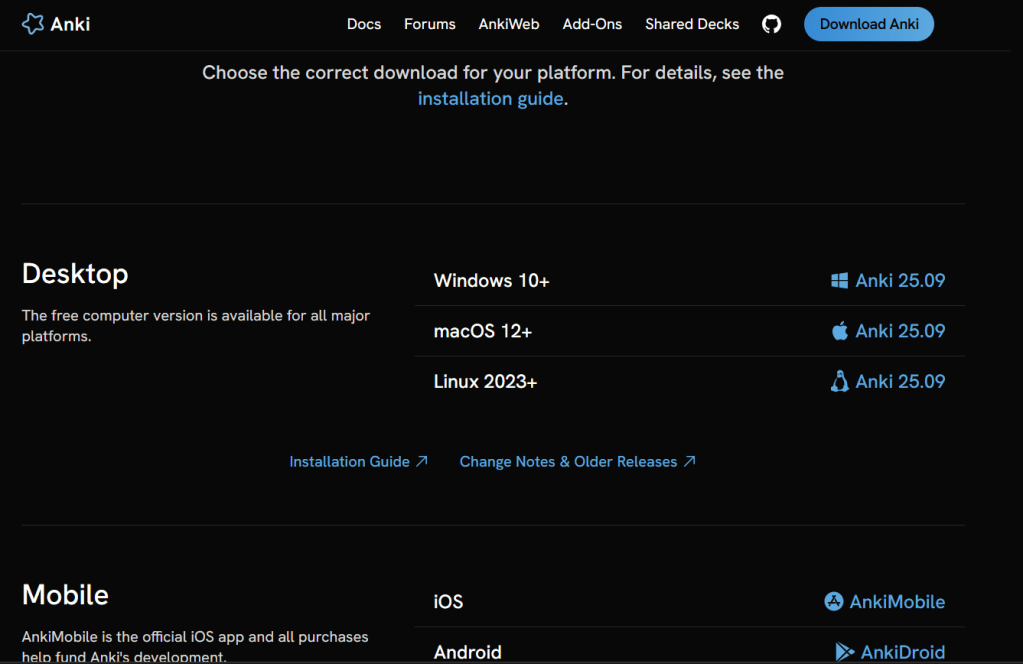
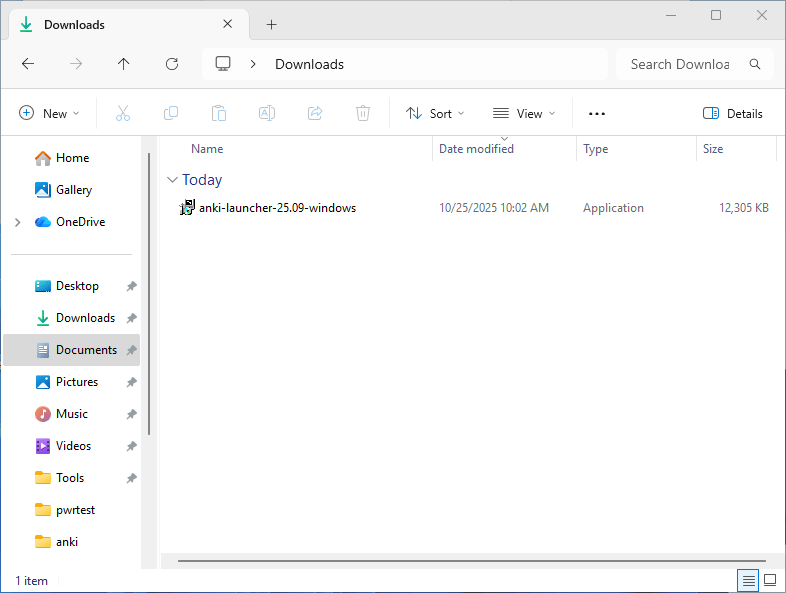
2. 這裡以Windows 11 平台為例,在下載區裡找到剛下戴的anki 安裝程式,雙擊安裝。
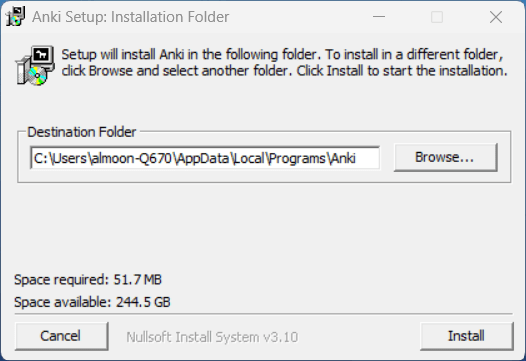
3. 點選Install 鍵,開始安裝。(建議使用預設的安裝路徑)
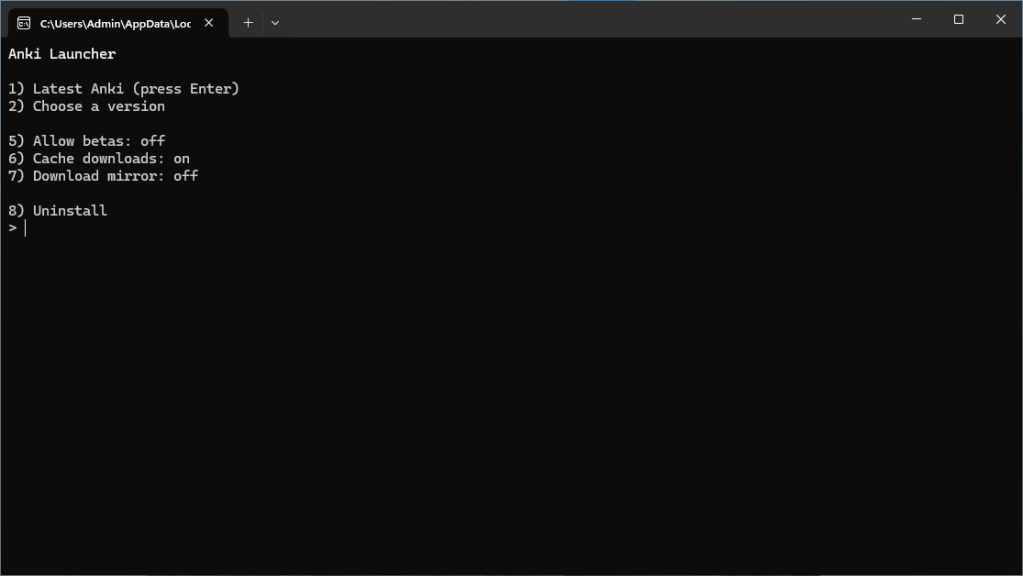
4. 進入安裝選單: 此處輸入1(或按Enter鍵) 開始安裝。
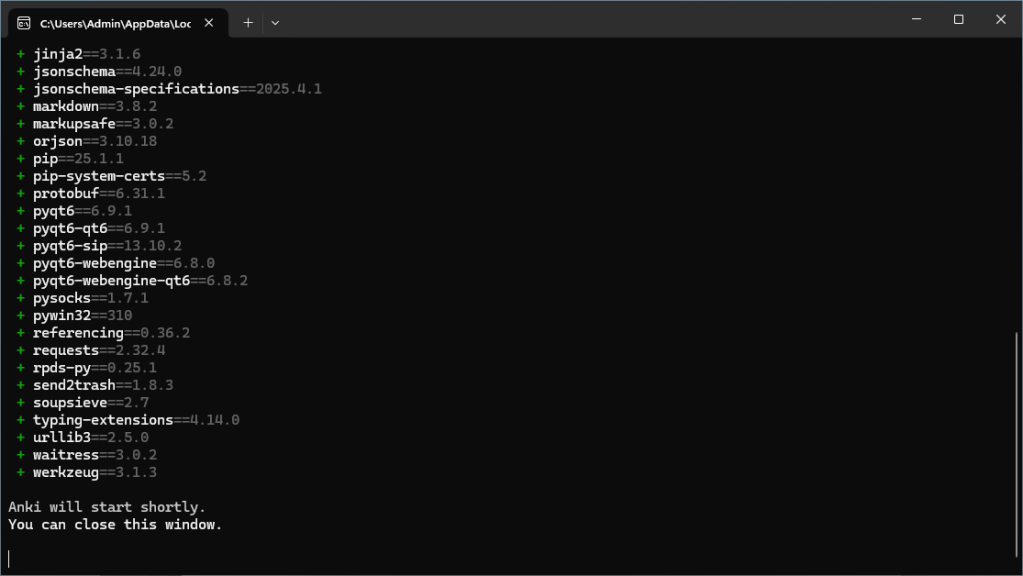
5. 等待幾分鍾後,導引套件安裝包完成畫面如下,關閉視窗。
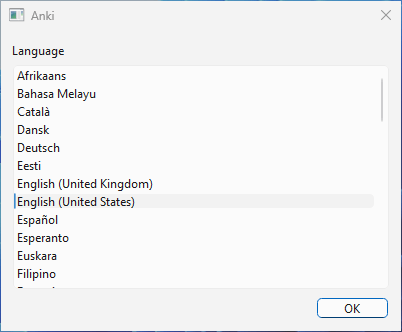
6. 進入圖形化安裝介面,選擇語系後,按OK鍵。
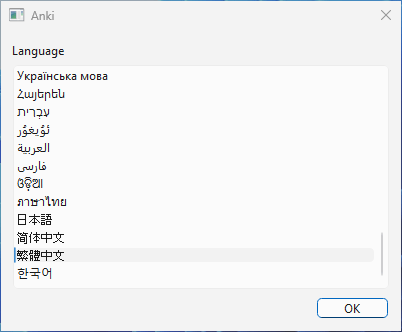
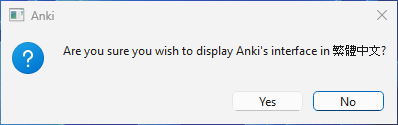
7. 語系選擇繁體中文,按Yes 鍵。
8. 打開Anki 程式,初始畫面如下:
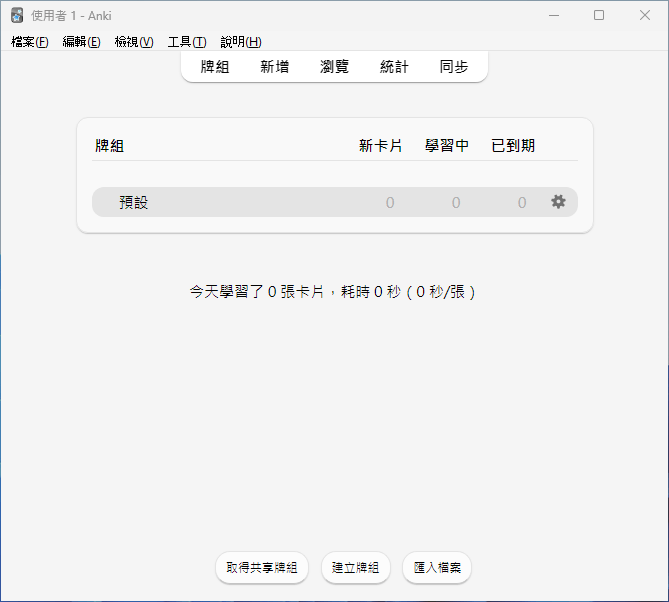
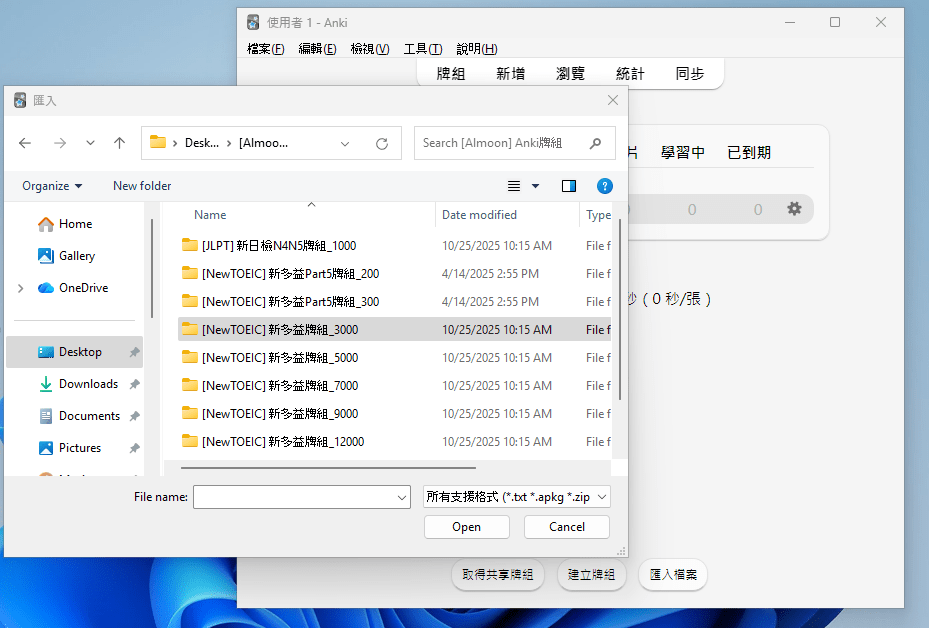
9. 點選右下角"匯入檔案",找到要匯入的牌組檔案:
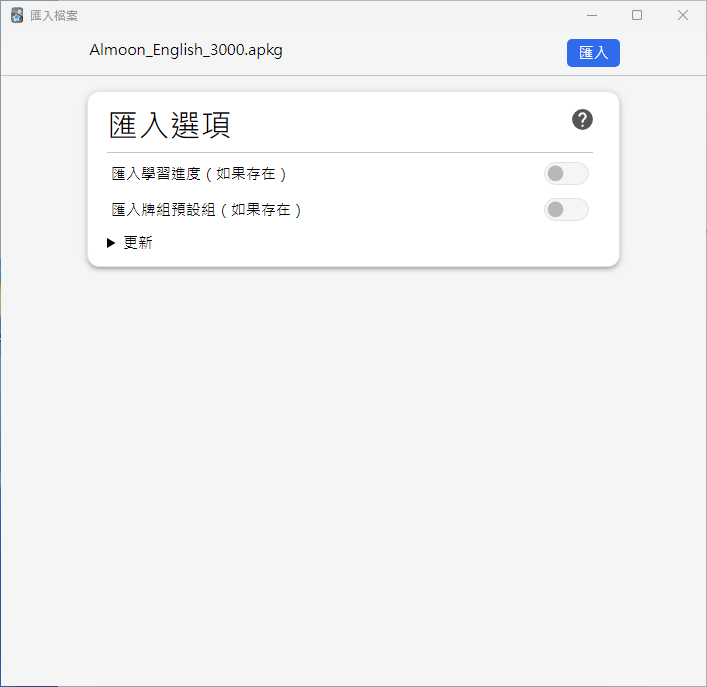
10. 直接點選"匯入"鍵
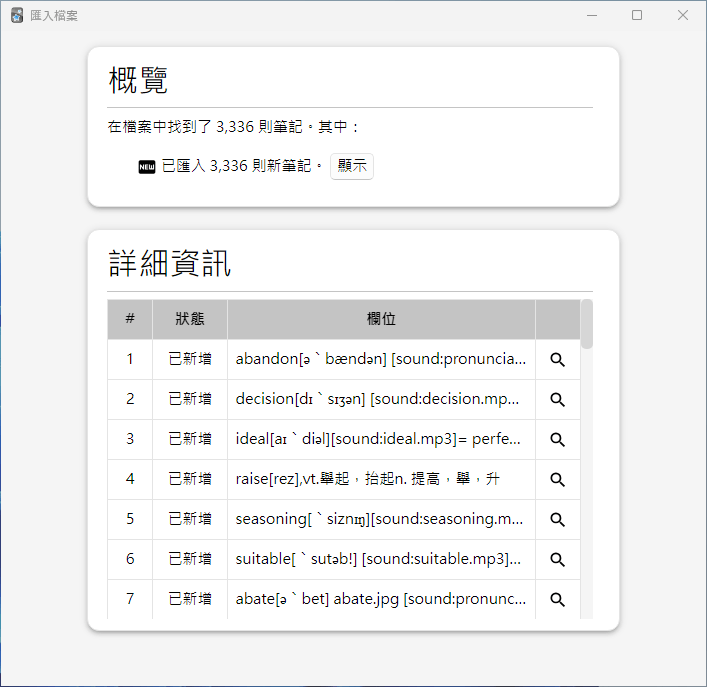
11. 等待牌組匯入完成,檢查牌組卡片數量及相關資訊
12. 回到主介面畫面,點選"瀏覽"鍵,進入檢視畫面,可以快速查看卡片狀況。
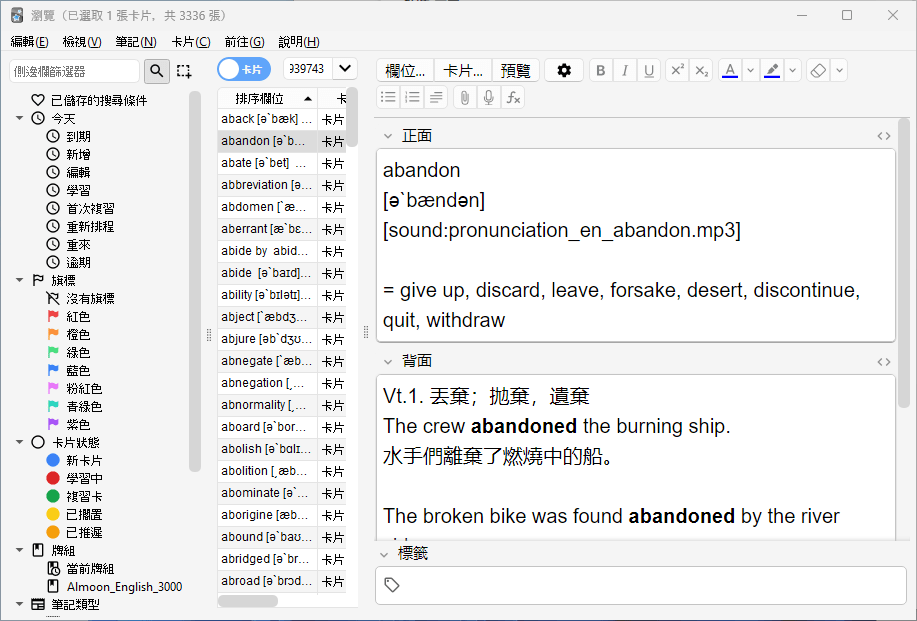
13. 以上就完成匯入牌組,開始使用Anki 學習吧!
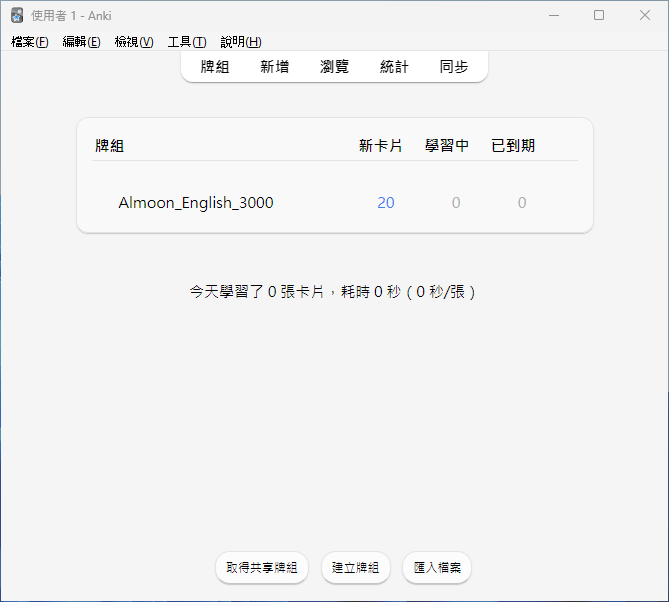
[匯入同系牌組做法]
像我們的Anki 英文3000~26000張牌組,就需要分開設定檔來隔開,舉例做法如下:
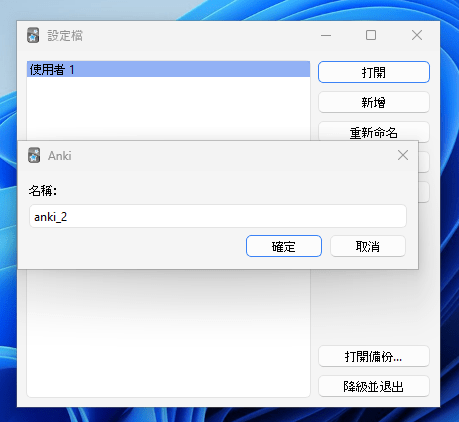
第一組3000張完成後, 再匯入第二組牌組5000時, 在Anki 主介面左上面"檔案\設定檔", 創建第二個設定檔,其它匯入步驟就和原先方法一樣。
註. App iOS 需付費是anki 官方作者決定,我們也是如實付費後使用
註. 我們的牌組皆是在官方anki 程式下建置及運作正常;不保證在第三方程式/App運作 (有客人回應說可以正常使用;但我們沒使用過,請自行評估)
舊版升級:
如果從 Anki 2.1.6+ 版本升級,無需先解除安裝舊版本。只需關閉已開啟的 Anki,然後按照上述安裝步驟操作即可。升級後,您的卡片牌組將保留。
手機移動裝置 (APP)
手機/ 平台等移動裝置, 請到App Store 內可以看官網 AnkiMobile Flashcards App (認明大象踩球圖片且為收費App ).


 Almoon Studio
發表留言